كيفية إنشاء كلمات مرور آمنة في هاتف آيفون
تُعد كلمات المرور الوسيلة الأساسية لحماية بياناتنا الشخصية على الإنترنت. ومع تزايد خطر الاختراق وسرقة البيانات، أصبح من الضروري إنشاء كلمات مرور قوية وآمنة. إذا كنت من مستخدمي هواتف آيفون، فإن نظام iOS يوفر لك العديد من الأدوات التي تساعدك على إنشاء كلمات مرور آمنة وإدارتها بسهولة.
في الإصدارات السابقة من iOS، قدمت آبل أداة لإدارة كلمات المرور كجزء من تطبيق الإعدادات. باستخدام iCloud Keychain، يمكنك إنشاء كلمات مرور تلقائيًا وحفظها داخل قسم “كلمات المرور” في الإعدادات. أما في iOS 18، فقد انتقلت إدارة كلمات المرور إلى تطبيق مستقل.
وقد قدمت آبل تطبيق Passwords الذي يزيل القيود التي كانت مرتبطة باستخدام أداة iCloud Keychain، مما يسهل إنشاء كلمات مرور قوية وآمنة وإدارتها. ولكن، إذا كنت تستخدم إصدارًا قديمًا من iOS، يمكنك استخدام تطبيق “الاختصارات” (Shortcuts) الذي يوفر خيارًا آخر سهل الاستخدام لإنشاء كلمات مرور آمنة.
فيما يلي، سنوضح لك كيفية إنشاء كلمات مرور آمنة باستخدام تطبيق “كلمات المرور” وتطبيق “الاختصارات”:
كيفية إنشاء كلمات مرور آمنة باستخدام تطبيق كلمات المرور
إذا كنت تبحث عن طريقة سهلة وسريعة لإنشاء كلمة مرور آمنة على هاتف آيفون، فإن تطبيق كلمات المرور هو الخيار المثالي. إليك كيفية استخدامه:
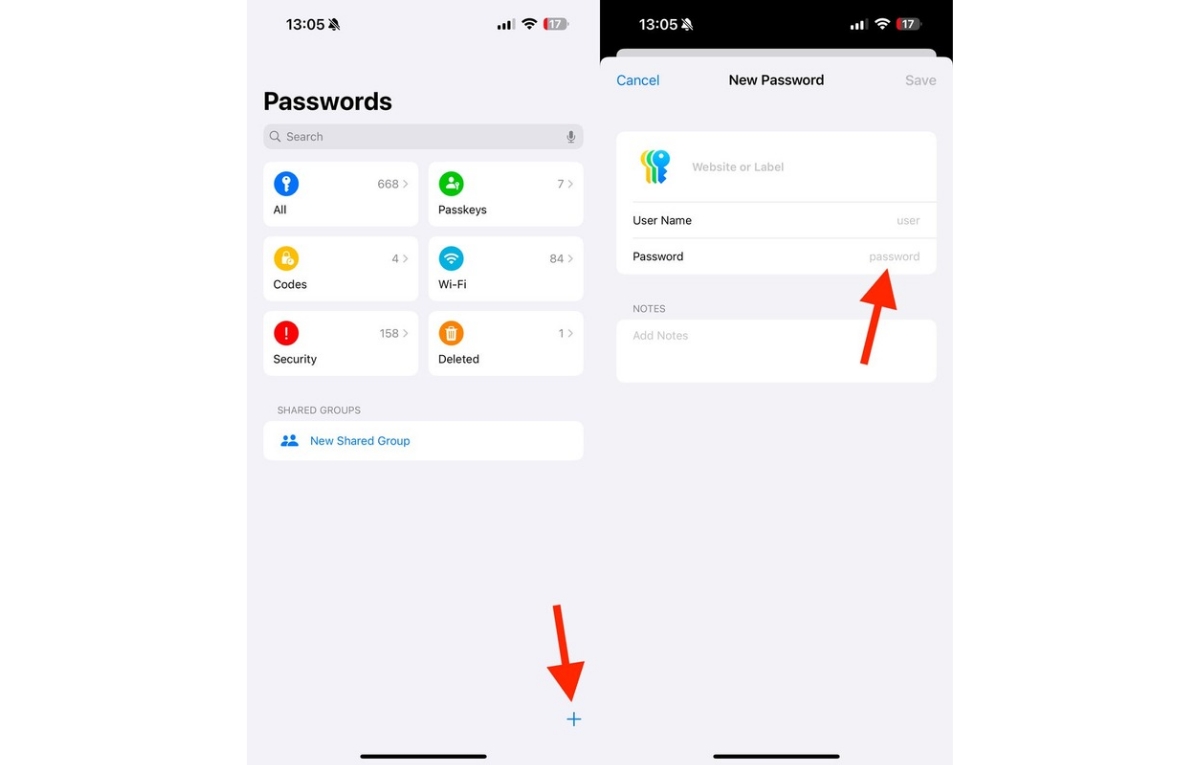
- افتح تطبيق كلمات المرور.
- انقر على رمز + في أسفل الشاشة.
- انقر على الحقل المخصص لإدخال كلمة المرور (Password).
- ستظهر لك كلمة مرور قوية مقترحة في الجزء العلوي من لوحة المفاتيح.
- يمكنك النقر على الكلمة المقترحة لإضافتها إلى حقل كلمة المرور، أو نسخها لاستخدامها في أي مكان.
- إذا كنت ترغب في الحصول على كلمة مرور أخرى، اضغط على حقل اسم المستخدم أو الملاحظات، ثم اختر حقل كلمة المرور مرة أخرى للحصول على اقتراح جديد.
كيفية إنشاء كلمات مرور آمنة باستخدام تطبيق الاختصارات
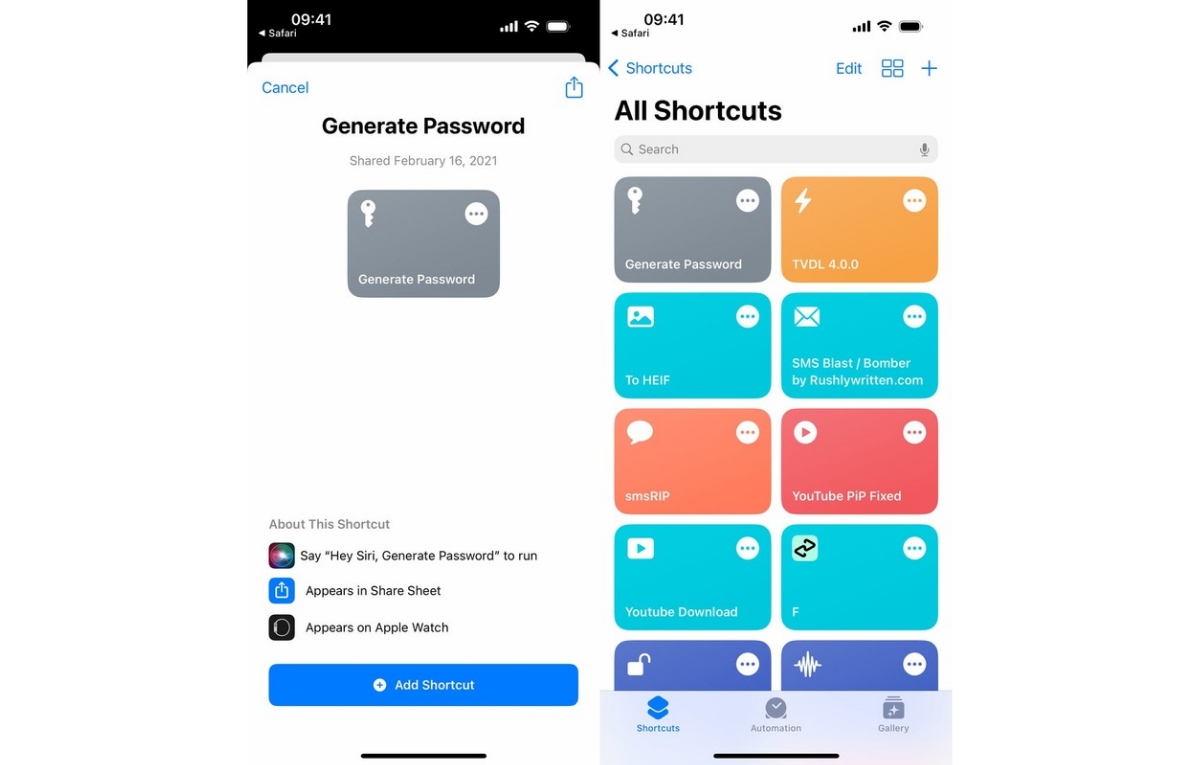
إذا كنت تستخدم إصدارًا قديمًا من iOS أو تفضل استخدام تطبيق “الاختصارات”، يمكنك الاستفادة من الاختصار الجاهز Generate Password لإنشاء كلمات مرور قوية وآمنة بسهولة. إليك كيفية استخدامه:
- قم بتثبيت اختصار Generate Password على هاتف آيفون، وعندها سيتم إضافته تلقائيًا إلى مكتبة الاختصارات في تطبيق “الاختصارات”.
-
بعد تثبيت الاختصار، يمكنك استخدامه لإنشاء كلمات مرور قوية عبر عدة طرق:

- المساعد الصوتي سيري: قل “مرحبًا سيري، أنشئ كلمة مرور”.
- زر المشاركة: انقر على زر المشاركة في متصفح سفاري أو أي تطبيق آخر، ثم مرر لأسفل وانقر على “إنشاء كلمة مرور”.
- تطبيق الاختصارات: افتح تطبيق “الاختصارات” واضغط على الاختصار مباشرة لاستخدامه.
-
عند استخدام الاختصار، سيتم إنشاء كلمة مرور جديدة ونسخها تلقائيًا. يمكنك بعد ذلك الضغط على أي حقل نصي واختيار “لصق” لإدخال كلمة المرور.